순위체크 일반모드
해당 프로그램은 NSIDE 유료 회원에게 제공이 되고 있으며, NSIDE 서비스 구매 세션과 상관없이 1계정 1개 프로그램 제공을 원칙으로 하고 있습니다.
이 프로그램은 보장형이 아니며, 유료 회원에게 제공은 되지만 결제 금액과 상관없이 특정 기간 제공하는 설치형 프로그램이며 100% 무료 서비스입니다.
NRankCheck
NRankCheck는 N사 인기글, 블로그탭, 카페탭, 스마트블록, 인기글/스블 섹션 순위를 추적하고 분석하는
도구입니다.
프로그램만
별도로 결제
후 서비스 이용 가능합니다.
(프로그램 결제 문의는 채널로 연락주세요!)
NSIDE-유료회원 : 0원
30일 정상가 : 99,000원 (VAT 포함)
30일-이용가 : 66,000원 (VAT 포함) 33% 할인
NRankCheck 유저 가이드
┃NRankCheck
프로그램 기능 설명 및 프로그램 사용 방법 안내
목차
┃STEP 01
제품 소개
NRankCheck는 N사 인기글, 블로그탭, 카페탭, 스마트블록, 인기글/스블 섹션 순위를 추적하고 분석하는 도구입니다.
이 프로그램을 사용하면 사용자는 키워드 작업 게시물을 모니터링하고, 이탈된 키워드를 분석을 수행하며, 키워드 순위의 변화를 실시간으로 확인할 수 있습니다.
NRankCheck는 유료 회원을 위해 만들어진 다양한 고급 기능과 개인화된 보고서 제공을 지원합니다.
해당 프로그램은 NSIDE 유료 회원에게 제공이 되고 있으며, NSIDE 서비스 구매 세션과 상관없이 1계정 1개 프로그램 제공을 원칙으로 하고 있습니다.
이 프로그램은 보장형이 아니며, 유료 회원에게 제공은 되지만 결제 금액과 상관없이 특정 기간 제공하는 설치형 프로그램 100% 무료 서비스입니다.
※ 별도 공지 전까지 특정기한 유료 회원은 제한없이 무료로 사용할 수 있습니다.
┃STEP 02
준비 사항
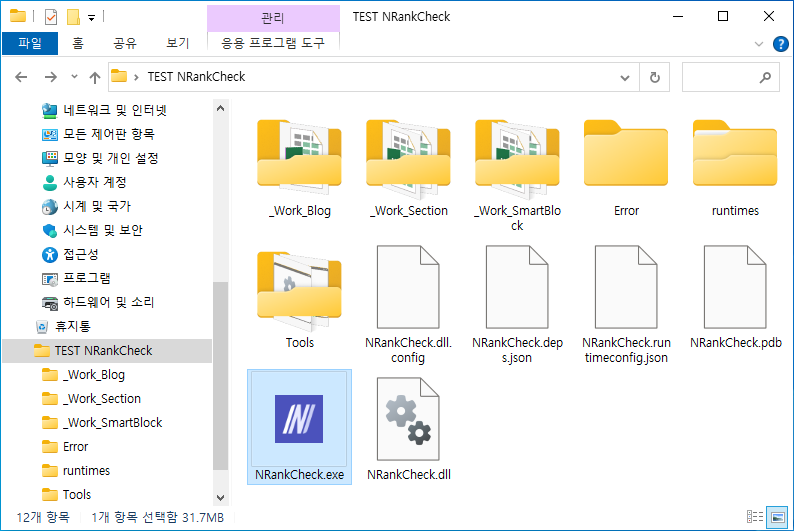
프로그램 실행파일 “NRankCheck.exe”을 클릭하면 업데이트가 있는 경우 업데이트 완료 후 프로그램이 켜지는데, 최초 실행 시 .NET 런타임 오류가 나올 수 있습니다. 런타임 오류 없이 바로 정상적으로 실행되면 ③번으로 / 런타임 오류 시 ①번으로 아래 참고
①.NET 런타임 오류 해결을 위해 NET 7.0 Desktop Runtime (v7.0.17) 설치해야 합니다.
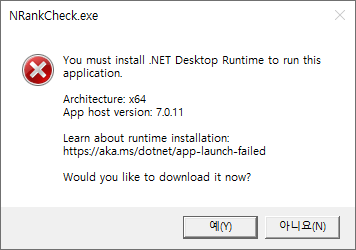
프로그램 구동 후 .NET 런타림 오류가 나오면 “예”를 클릭합니다.
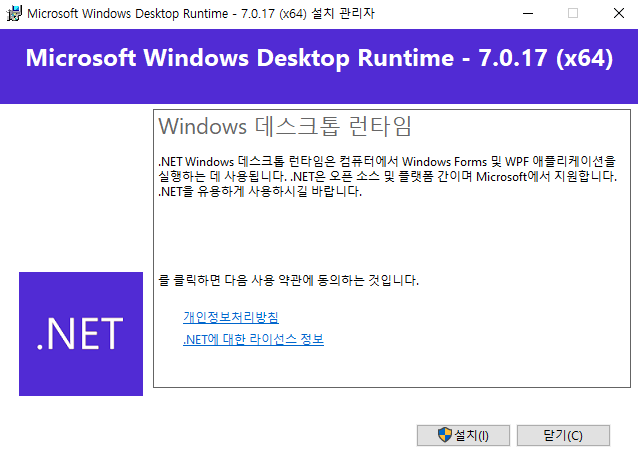
“예”를 클릭하면 windowsdesktop-runtime-7.0.17-win-x64.exe 파일을 웹페이지(Microsoft)에서 다운로드 받을 수 있고 해당 파일을 설치하면 NET 런타임 오류가 해결되어 프로그램 구동이 됩니다.
②V3 프로그램 실행 알림이 나오면 파일 처리 방법을 선택하십시오. 라고 나온 선택 항목에서 “허용”으로 설정하고 “확인”을 클릭합니다.
③다시 프로그램 실행파일 “NRankCheck.exe” 클릭하고 정상적으로 켜지면 로그인 후 사용하시면 됩니다.
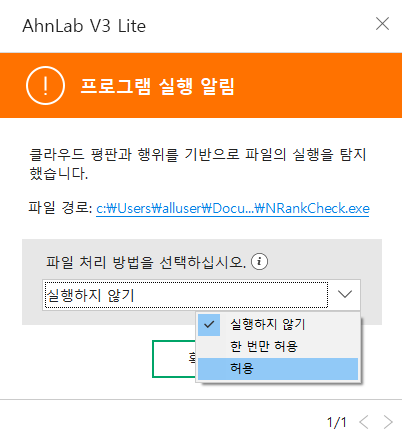
※ 윈도우 디펜더 감지로 인해 실행이 되지 않는 분들은 V3 설치해서 위와 같이 설정하고 프로그램을 구동하면 됩니다. 윈도우 디펜더는 한번 예외 설정을 해도 프로그램을 다시 실행하고 재부팅을 해도 재감지로 인해 차단되기 때문에 V3 설치하는 것이 가장 좋은 방법입니다.
┃STEP 03
준비 사항
NSIDE 공식 웹사이트(https://nside.kr/)에서 프로그램을 다운로드합니다.
압축을 해제하고 NRankCheck.exe 실행파일을 클릭합니다.
업데이트가 있으면 업데이트 완료가 되고 프로그램이 실행됩니다.
┃STEP 04
기능 설명
● 로그인

①로그인 : 아이디, 비밀번호 입력란에 NSIDE 회원 아이디, 비번을 입력하고 로그인을 합니다.
②회원가입 : 만약, 회원가입이 되지 않은 분들은 별도 회원가입하고 NSIDE 서비스 결제 후 사용 가능합니다.
● 기능 설명
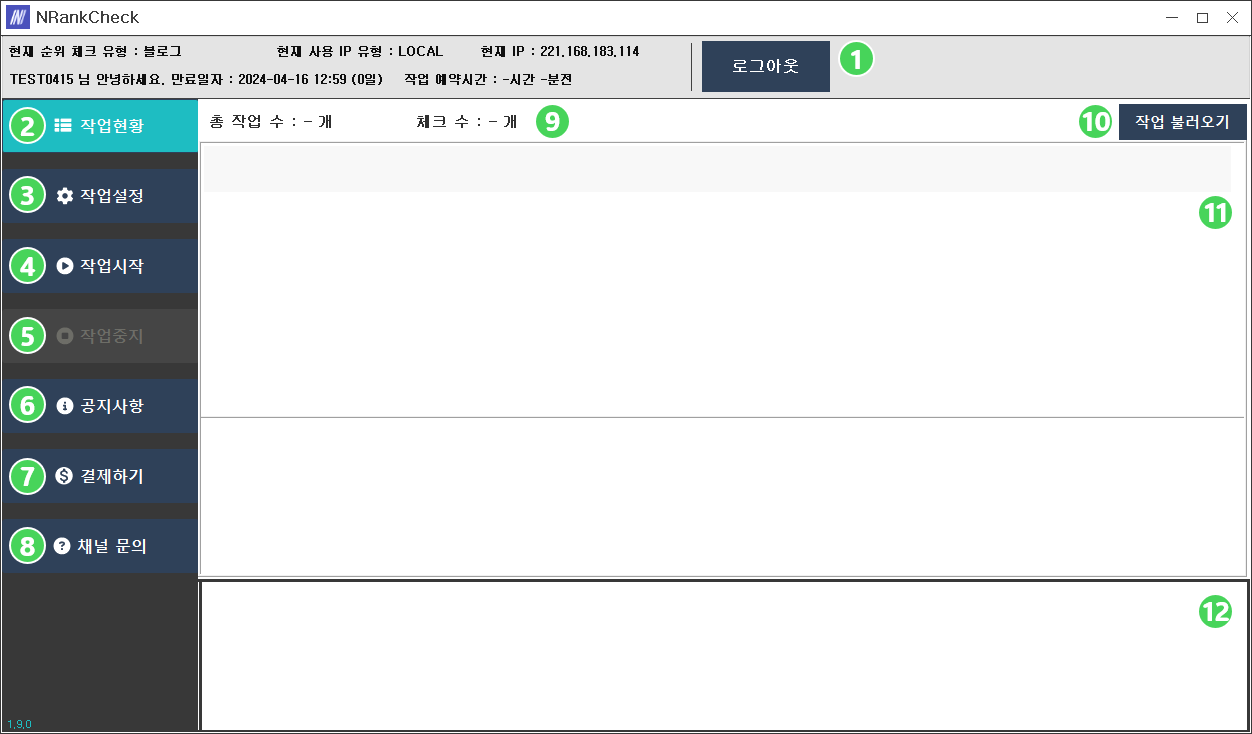
①로그아웃 : 프로그램 계정 로그아웃하기
②작업현황 : 엑셀 내용을 불어들여 블로그, 스마트블록, 섹션 순위 체크 현황을 확인할 수 있습니다. “작업 불러오기”를 클릭하거나, “작업시작”을 실행하면 작업현황이 확인됩니다.
③작업설정 : 순위 체크에 필요한 기본 설정을 합니다. 자세한 내용은 하단 “작업설정하기”를 참고해 주세요.
④작업시작 : 순위 체크를 시작하기 위해서 “작업시작” 버튼을 클릭합니다.
- 처음부터 : 오늘 날짜에 순위 체크된 기록을 무시하고 처음부터 다시 순위를 체크합니다.
- 이어서 : 모든 체크가 완료되지 않았으면 이어서 버튼을 누르면 정지된 키워드부터 다시 이어서 순위를 체크합니다.
- 취소 : 작업하지 않고 바로 취소합니다.
⑤작업중지 : “작업시작” 클릭되고 프로그램 체크가 시작되면 “작업중지” 버튼이 활성화되고 “작업중지” 버튼을 클릭하면 현재 시간까지 체크된 작업이 중단됩니다.
⑥공지사항 : 프로그램 관련된 공지사항을 확인할 수 있습니다.
⑦결제하기 : 별도 프로그램 사용을 위해서 “결제하기” 버튼을 누르면 결제하기 화면이 나옵니다. (프로그램 별도 구매는 현재 준비중…)
⑧채널문의 : 프로그램 결제 및 사용 방법, 프로그램 오류에 대한 문의를 할 수 있습니다.
⑨작업수 : 현재 작업해야 하는 개수는 “총 작업수”, 작업 완료된 개수는 “체크 수” 입니다.
⑩작업불러오기 : “작업현황”으로 설정된 항목에 맞게 엑셀 내용을 불러옵니다.
⑪작업현황판 : “작업불러오기” 클릭해서 불러온 엑셀 내용이 화면으로 표기됩니다.
⑫로그화면 : 프로그램 설정, 실행, 중단, 오류에 대한 로그 내용을 확인할 수 있습니다.
● 설정하기
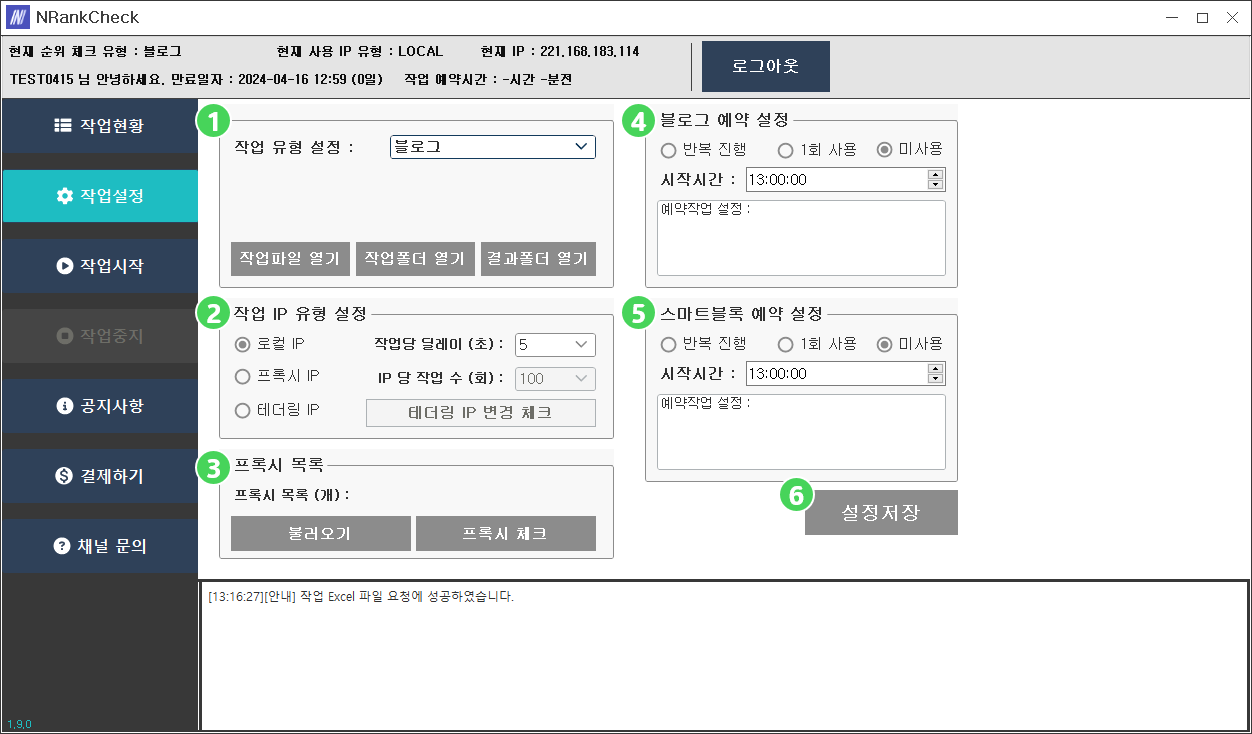
①작업 유형 설정
“인기글/블로그”, “블로그”, “스마트블록”, “섹션(인기글/스블)” 유형을 선택합니다. 스마트블록 설정 시 나오는 “인기주제 우선순위”에서 “지정 인기주제 우선 / 인기주제 주소 우선” 설정을 할 수 있습니다. ”섹션(인기글/스블)” 설정 시 나오는 “섹션 모드 설정”에서 “DESKTOP / MOBILE” 설정을 할 수 있습니다.
- 작업파일 열기 : 설정된 “인기글/블로그”, “블로그”, “스마트블록”, “섹션(인기글/스블)” 작업 관련 파일 열기
- 작업폴더 열기 : 설정된 “인기글/블로그”, “블로그”, “스마트블록”, “섹션(인기글/스블)” 작업 관련 폴더 열기
- 결과폴더 열기 : 설정된 “스마트블록” 결과 관련 폴더 열기
②작업 IP 유형 설정
- 로컬 IP : 현재 PC에 연결된 내부 아이피
- 프록시 IP : 프록시 목록에 불러온 프록시 아이피 (프록시 목록에서 프록시를 불러오세요)
- 테더링 IP : 현재 PC에 연결된 핸드폰 테더링 아이피
- 작업 당 딜레이 (초) : 기본 5초 ~ 15초 설정 (로컬 IP로 체크할 작업량이 많으면 5초 이상 설정을 해주세요)
- IP 당 작업 수 (회) : 테더링 IP 및 프록시 IP 몇번 작업하고 아이피를 변경할지 선택 (50, 100, 150, 200)
- 테더링 IP 변경 체크 : 테더링 IP 작업 시 정상적으로 아이피가 변경이 되는지 테스트 할 수 있습니다.
③프록시 목록
- 프록시 목록 (개) : “불러오기” 된 아이피 개수를 말합니다.
- 불러오기 : “불러오기” 버튼을 눌러 프록시 목록을 불러오기 할 수 있습니다.
- 프록시 체크 : 불러온 프록시가 정상적으로 작동하는지, 아이피를 체크할 수 있습니다.
④인기글/블로그 예약 설정
- 반복 진행 : 체크되면 시작시간에 맞춰 매일 작업이 시작됩니다. 체크와 동시에 상단 디스플레이에 “블로그 작업 예약시간 : OO시 OO분 OO초 전”으로 표기됩니다.
- 1회 사용 : 체크되면 시작시간에 맞춰 인기글/블로그 작업이 1회만 진행됩니다.
- 미사용 : 체크되면 작업 예약이 진행되지 않거나, 예약된 설정이 취소됩니다.
- 시작시간 : 설정하고 싶은 시작시간을 설정 (00:00:00 시:분:초)
- 예약작업 설정 : “반복진행”, “1회 사용”으로 체크되면 설정된 내용이 표기됩니다.
⑤블로그 예약 설정
- 반복 진행 : 체크되면 시작시간에 맞춰 매일 작업이 시작됩니다. 체크와 동시에 상단 디스플레이에 “블로그 작업 예약시간 : OO시 OO분 OO초 전”으로 표기됩니다.
- 1회 사용 : 체크되면 시작시간에 맞춰 블로그 작업이 1회만 진행됩니다.
- 미사용 : 체크되면 작업 예약이 진행되지 않거나, 예약된 설정이 취소됩니다.
- 시작시간 : 설정하고 싶은 시작시간을 설정 (00:00:00 시:분:초)
- 예약작업 설정 : “반복진행”, “1회 사용”으로 체크되면 설정된 내용이 표기됩니다.
⑥스마트블록 예약 설정
- 반복 진행 : 체크되면 시작시간에 맞춰 매일 작업이 시작됩니다. 체크와 동시에 상단 디스플레이에 “스블 작업 예약시간 : OO시 OO분 OO초 전”으로 표기됩니다.
- 1회 사용 : 체크되면 시작시간에 맞춰 스마트블록 작업이 1회만 진행됩니다.
- 미사용 : 체크되면 작업 예약이 진행되지 않거나, 예약된 설정이 취소됩니다.
- 시작시간 : 설정하고 싶은 시작시간을 설정 (00:00:00 시:분:초)
- 예약작업 설정 : “반복진행”, “1회 사용”으로 체크되면 설정된 내용이 표기됩니다.
* 예약 설정 기능은 설정 체크 동시에 작업 예약이 진행되니, 참고바랍니다.
⑥설정저장 : 현재 설정된 상태를 저장합니다. (설정저장이 되지 않아도 설정된 상태로 작동되나, 종료되면 저장되지 않습니다.)
┃STEP 05
사용 방법
블로그, 스마트블록, 섹션, 카페, 인기글/블로그 순위 작업 준비 및 작업 방법에 대한 설명입니다.
● 섹션 작업
● 섹션 작업 준비
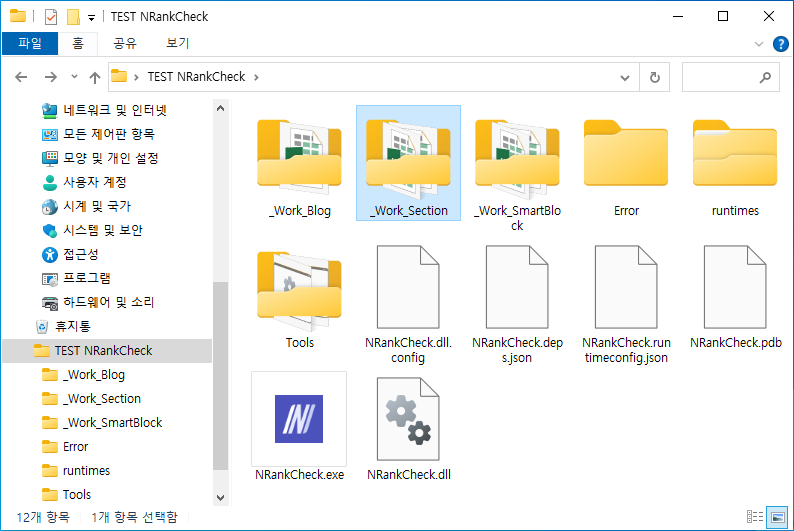
“_Work_Section” 폴더 : 세션 작업에 필요한 엑셀 파일 “Work_SECTION.xlsx” 이 있습니다.
“Work_SECTION.xlsx” 엑셀 파일을 클릭하면 그룹명, 담당자, 키워드에 내용을 기입합니다.
- 그룹명 : 임의로 사용자가 정의한 그룹 (ex. 업체 정보, 회사 정보, 카테고리 정보 등)
- 담당자 : 임의로 사용자가 정의한 담당자 기입 (ex. 홍길동, 김과장, 최대리 등)
- 키워드 : 섹션 순위를 확인 할 작업 키워드
● 섹션 작업 시작
프로그램을 실행하는 해당 날짜에 인기글, 스블(스마트블록) 섹션 순위를 순차적으로 체크합니다.
프로그램에서 해당 키워드가 인기글인지, 스블인지 판단해서 섹션 정보를 기록합니다.
모든 작업이 완료되면 “Work_SECTION.xlsx” 엑셀 파일에 날짜별로 저장 됩니다.
프로그램 구동 중에 엑셀 파일이 열려 있으면 기록이 되지 않으니, 주의 부탁드립니다.
①작업설정 -> 작업 유형 설정 -> “섹션(인기글/스블)” 선택합니다.
②작업시작 -> [처음부터] 또는 [이어서] 선택 후 클릭합니다.
③순위 체크할 대상은 연한 회색으로 표기 순위가 체크된 대상은 연한 핑크색으로 색이 표기됩니다.
④모든 작업이 완료되면 작업 완료 팝업이 뜹니다.
⑤체크가 완료되면 엑셀 파일을 열어 순위를 확인합니다.
● 스마트블록 작업
● 스마트블록 작업 준비
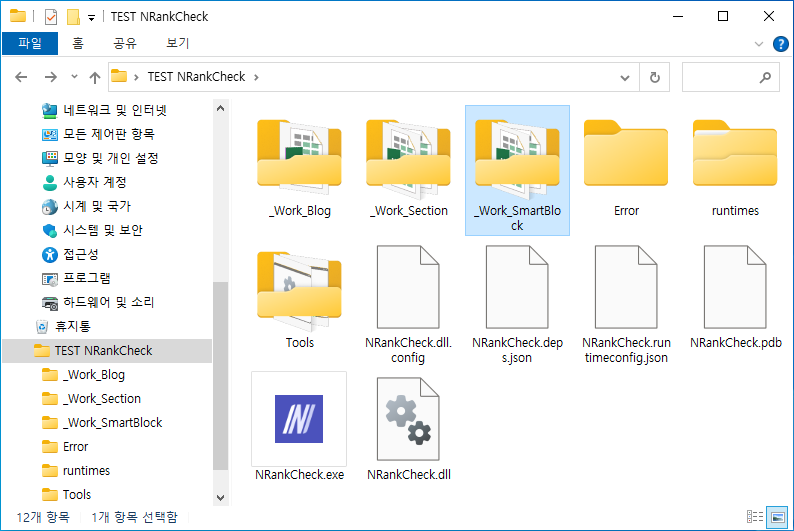
“_Work_SmartBlock” 폴더 : 스마트블록 순위 작업에 필요한 엑셀 파일과 결과 폴더 “_Result” 폴더가 있습니다.
‘Work_SMARTBLOCK.xlsx’ 엑셀 파일을 클릭하면 그룹명, 담당자, 키워드, 인기주제, 인기주제 주소,글주소 또는 아이디에 내용을 기입합니다.
- 그룹명 : 임의로 사용자가 정의한 그룹 (ex. 업체 정보, 회사 정보, 카테고리 정보 등)
- 담당자 : 임의로 사용자가 정의한 담당자 기입 (ex. 홍길동, 김과장, 최대리 등)
- 키워드 : 스마트블록 순위를 확인 할 작업 키워드
- 인기주제 : 스마트블록 키워드에 따른 인기주제 키워드 기입 (기입이 되지 않으면 스마트블록 키워드에 따른 통합 인기주제 목록 모두 순위 체크가 됩니다.)
- 인기주제 주소 : 스마트블록 키워드에 따른 인기주제 페이지 주소
- 글주소 또는 아이디 : 블로그 이이디 또는 게시글 주소를 입력해 주세요.
● 스마트블록 작업 시작
프로그램을 실행하면 해당 날짜에 키워드에 따른 인기주제 순위를 순차적으로 체크합니다.
키워드에 인기주제가 기입되어 있으면 해당 인기주제만 고정으로 순위를 확인하고 키워드에 인기주제가 기입되지 않았으면 인기주제 전체 순위를 체크합니다.
모든 작업이 완료되면 “_Result" 폴더에 “결과_SMART_BLOCK_000000.xlsx” 엑셀 파일에 날짜별로 저장 됩니다. (결과 엑셀파일 작업 완료된 날짜로 파일명 생성)
프로그램 구동 중에 엑셀 파일이 열려 있으면 기록이 되지 않으니, 주의 부탁드립니다.
①작업설정 -> 작업 유형 설정 -> “스마트블록” 선택합니다.
②작업시작 -> [처음부터] 선택 후 클릭합니다.
③스마트블록 작업현황 화면이 위, 아래로 분할이 되어 있는데, 위에는 작업할 대상을 보여주고 아래는 작업 완료 대상(결과)를 보여줍니다.
④현재 순위 체크가 완료된 대상은 체크시간이 표기 또는 변경됩니다.
⑤모든 작업이 완료되면 작업 완료 팝업이 뜹니다.
⑥체크가 완료되면 엑셀 파일을 열어 순위를 확인합니다.
● 스마트블록 작업 유형 3가지

⑴“키워드” 다중 체크 방식
: 엑셀 파일(Work_SMARTBLOCK.xlsx)에서 필수 입력 (키워드, 글주소 또는 아이디) 선택 입력 (그룹명, 담당자) 항목에 기입하고 작업을 진행하면 키워드를 체크해서 통합검색 인기주제 목록에 있는 인기주제를 모두 가져와서 키워드에 따른 인기주제 모든 순위를 확인하는 방식입니다. (키워드 – 인기주제 목록 매칭)

⑵“인기주제” 또는 “인기주제 주소” 고정 체크 방식
: 엑셀 파일(Work_SMARTBLOCK.xlsx)에서 필수 입력 (키워드, 인기주제, 인기주제 주소, 글주소 또는 아이디) 선택 입력 (그룹명, 담당자) 항목에 기입하고 작업을 진행하면 키워드와 인기주제 또는 인기주제 주소를 매칭해서 키워드에 따른 기입된 인기주제만 단일 순위를 확인하는 방식입니다. (키워드 – 인기주제 1:1 매칭)

⑶글주소 또는 아이디 체크 방식
: 엑셀 파일(Work_SMARTBLOCK.xlsx)에서 (글주소 또는 아이디) 항목에서 글주소를 입력하는 경우 해당 글주소와 매칭되는 게시글을 찾아 순위를 체크해 기록하고 아이디가 입려되는 경우 해당 아이디에 따른 게시글을 모두 찾아서 순위와 게시글 주소를 찾아 기록하는 방식입니다.
● 블로그 작업
● 블로그 작업 준비
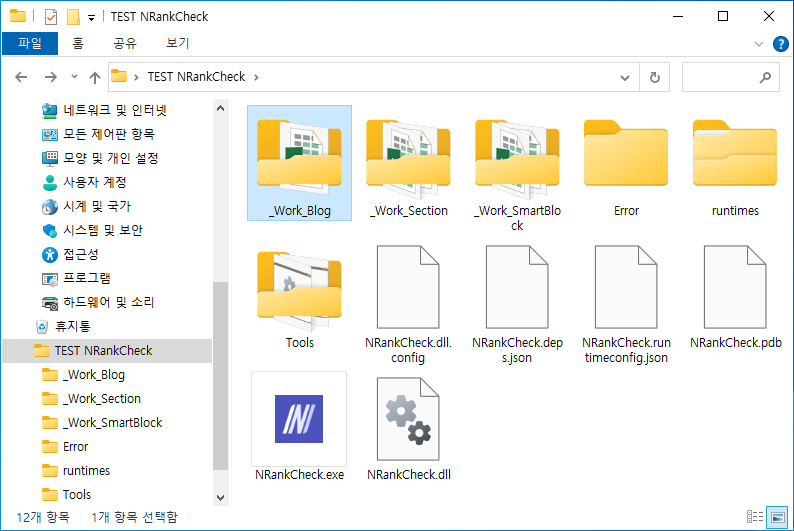
“_Work_Blog” 폴더 : 인기글 순위 작업에 필요한 엑셀 파일 “Work_BLOG.xlsx” 이 있습니다.
Work_BLOG.xlsx 엑셀 파일을 클릭하면 그룹명, 담당자, 키워드, 글주소, 보장순위에 내용을 기입합니다.
- 그룹명 : 임의로 사용자가 정의한 그룹 (ex. 업체 정보, 회사 정보, 카테고리 정보 등)
- 담당자 : 임의로 사용자가 정의한 담당자 기입 (ex. 홍길동, 김과장, 최대리 등)
- 키워드 : 인기글 순위를 확인 할 작업 키워드
- 글주소 : 순위 체크를 확인할 글주소 기입 (블로그 게시글에 있는 URL 복사로 나온 주소를 입력해야 합니다.)
- 보장순위 : 해당 키워드로 몇 위까지 순위가 유지되어야 하는지 기입하면 이탈여부에 “보장”, “이탈”로 구분되어 표기됩니다.
● 블로그 작업 시작
프로그램을 실행하면 해당 날짜에 키워드에 따른 인기글 순위를 순차적으로 체크합니다.
프로그램 구동 중에 엑셀 파일이 열려 있으면 기록이 되지 않으니, 주의 부탁드립니다.
①작업설정 -> 작업 유형 설정 -> “블로그” 선택합니다.
②작업시작 -> [처음부터] 또는 [이어서] 선택 후 클릭합니다.
③순위 체크할 대상은 연한 회색으로 표기 순위가 체크된 대상은 연한 핑크색으로 색이 표기됩니다.
④현재 순위 체크가 완료된 대상은 체크시간이 표기 또는 변경됩니다.
⑤모든 작업이 완료되면 작업 완료 팝업이 뜹니다.
⑥엑셀 파일을 열어 순위를 확인합니다.
● 카페 작업
● 카페 작업 준비
“_Work_Cafe” 폴더 : 카페글 순위 작업에 필요한 엑셀 파일 “Work_CAFE.xlsx”가 있습니다.
Work_CAFE.xlsx 엑셀 파일을 클릭하면 그룹명, 담당자, 키워드, 글주소, 보장순위에 내용을 기입합니다.
- 그룹명 : 임의로 사용자가 정의한 그룹 (ex. 업체 정보, 회사 정보, 카테고리 정보 등)
- 담당자 : 임의로 사용자가 정의한 담당자 기입 (ex. 홍길동, 김과장, 최대리 등)
- 키워드 : 카페글 순위를 확인 할 작업 키워드
- 글주소 : 순위 체크를 확인할 글주소 기입 (카페글에 있는 URL 복사로 나온 주소를 입력해야 합니다.)
- 보장순위 : 해당 키워드로 몇 위까지 순위가 유지되어야 하는지 기입하면 이탈여부에 “보장”, “이탈”로 구분되어 표기됩니다.
● 카페 작업 시작
프로그램을 실행하면 해당 날짜로 키워드에 따른 카페글 순위를 순차적으로 체크합니다.
프로그램 구동 중에 엑셀 파일이 열려 있으면 기록이 되지 않으니, 주의 부탁드립니다.
①작업설정 -> 작업 유형 설정 -> “카페” 선택합니다.
②작업시작 -> [처음부터] 또는 [이어서] 선택 후 클릭합니다.
③순위 체크할 대상은 연한 회색으로 표기 순위가 체크된 대상은 연한 핑크색으로 색이 표기됩니다.
④현재 순위 체크가 완료된 대상은 체크시간이 표기 또는 변경됩니다.
⑤모든 작업이 완료되면 작업 완료 팝업이 뜹니다.
⑥엑셀 파일을 열어 순위를 확인합니다.
● 인기글/블로그 작업
● 인기글/블로그 작업 준비
“_Work_Popular” 폴더 : 세션 작업에 필요한 엑셀 파일 “Work_POPULAR.xlsx” 이 있습니다.
Work_POPULAR.xlsx 엑셀 파일을 클릭하면 그룹명, 담당자, 키워드, 글주소에 내용을 기입합니다
- 그룹명 : 임의로 사용자가 정의한 그룹 (ex. 업체 정보, 회사 정보, 카테고리 정보 등)
- 담당자 : 임의로 사용자가 정의한 담당자 기입 (ex. 홍길동, 김과장, 최대리 등)
- 키워드 : 인기글/블로그의 순위를 확인 할 작업 키워드
- 글주소 : 순위 체크를 확인할 글주소 기입 (블로그 게시글에 있는 URL 복사로 나온 주소를 입력해야 합니다.)
- 보장순위 : 해당 키워드로 몇 위까지 순위가 유지되어야 하는지 기입하면 이탈여부에 “보장”, “이탈”로 구분되어 표기됩니다.
● 인기글/블로그 작업 시작
프로그램을 실행하는 해당 날짜에 통검에서 보여지는 인기글의 개수, 인기글 내에서의 순위, 블로그 탭에서의 순위를 순차적으로 체크합니다
모든 작업이 완료되면 “Work_POPULAR.xlsx” 엑셀 파일에 열이 추가되어 저장 됩니다.
프로그램 구동 중에 엑셀 파일이 열려 있으면 기록이 되지 않으니, 주의 부탁드립니다.
①작업설정 -> 작업 유형 설정 -> “인기글/블로그” 선택합니다.
②작업시작 -> [처음부터] 또는 [이어서] 선택 후 클릭합니다.
③순위 체크할 대상은 연한 회색, 순위가 체크된 대상은 연한 핑크색으로 색이 표기됩니다.
④현재 순위 체크가 완료된 대상은 체크시간이 표기 또는 변경됩니다.
⑤체크가 완료되면 엑셀 파일을 열어 순위를 확인합니다.
● 그 외 참고 (프로그램 폴더)
- _Work_Blog : 블로그 작업 폴더입니다.
- _Work_Cafe : 카페 작업 폴더입니다.
- _Work_Popular : 인기글/블로그 작업 폴더입니다.
- _Work_Section : 섹션 작업 폴더입니다.
- _Work_SmartBlock : 스마트블록 작업 폴더입니다.
- Error : 프로그램이 구동 중에 오류나 문제가 발생되면 기록되는 폴더입니다. 사용자가 확인할 필요가 없고 A/S 시 필요합니다.
- runtimes : 프로그램 구동 중에 런타임 오류가 발생되면 기록되는 폴더입니다. 사용자가 확인할 필요가 없고 A/S 시 필요합니다.
- Tools : 테더링으로 연결 시 아이피 변경에 필요한 프로그램입니다. 삭제 변경이 되면 안됩니다.
● 핸드폰 USB 테더링 연결 방법
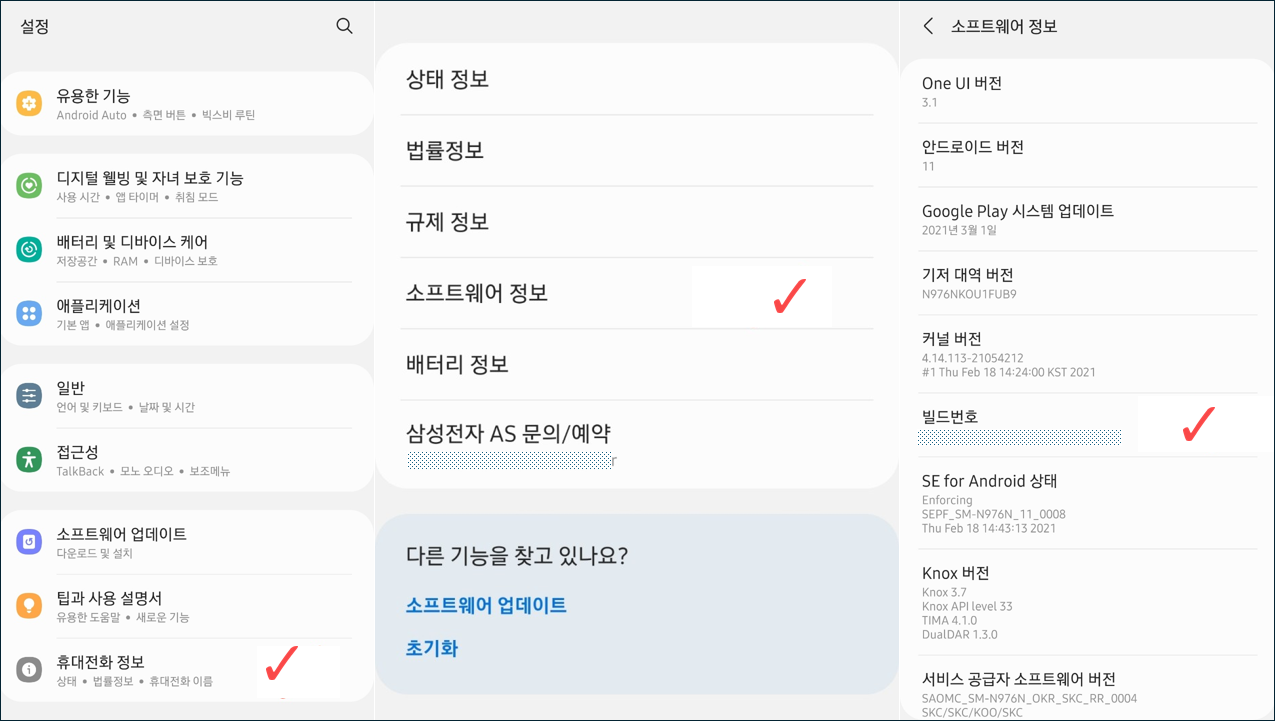
①먼저 스마트폰에서 개발자 옵션을 활성화 합니다. 안드로이드 기준으로 [설정] → [휴대전화 정보] → [소프트웨어 정보] → [빌드번호] 7회~10회 클릭 → 다시 [설정]으로 돌아가면 맨 하단에 [개발자 옵션] → USB 디버깅 → 체크 또는 오른쪽 슬라이드 활성화하면 됩니다.
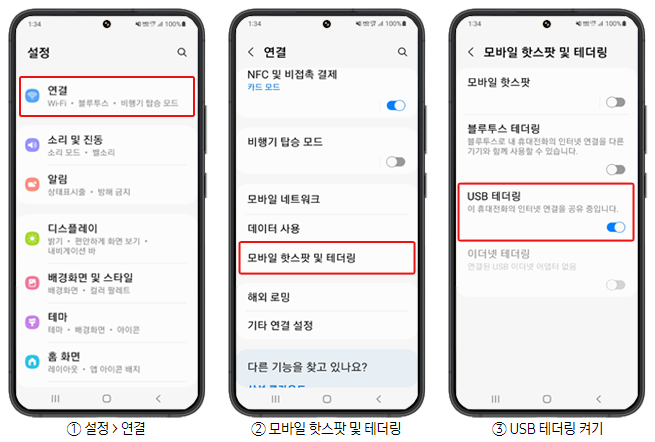
②스마트폰에서 [연결] → [모바일 핫스팟 및 테더링] → USB 테더링 → 체크 또는 오른쪽 슬라이드 활성화하면 됩니다.
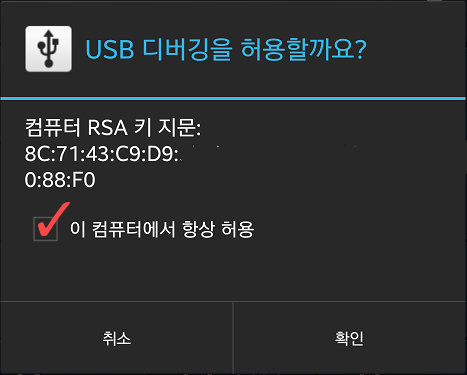
③PC에 테더링이 연결되면 USB 디버깅 허용에 체크를 해야 합니다.
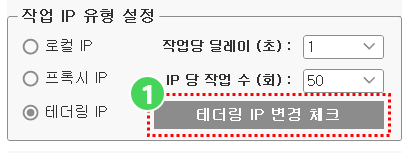
④프로그램에서 [작업설정] → [테더링 IP 변경 체크] 클릭 후 정상적으로 아이피 변경되면 성공!
● 프로그램 에러 설명
- 블로그 : 순위 체크하다 검색에러가 발생할 수 있습니다.
- 스마트블록 : ERR 오류 발생은 해당 키워드가 스마트블록이 아닌 경우 표기됩니다. 인기주제 주소를 엑셀에 입력했는데, 해당 인기주제가 페이지에서 사라지면 에러가 표기됩니다.
- “-“하이픈 : 엑셀에 (-) 하이픈 표기는 오류가 아닙니다. 작업대비 체크하고 변동이 없을 경우 (-)하이픈으로 표기하도록 설정되었습니다.
* 그 외 일시적으로 오류가 발생되면 해당 오류 피드백 부탁드립니다.
┃STEP 06
문제 해결
①로그인 문제 : 로그인 안되거나, 비밀번호를 잊어버렸다면, NSDIE 채널로 문의 주세요.
②업데이트 실패 : 프로그램 업데이트 중 문제가 발생하면, 인터넷 연결을 확인하고 최신 버전이 맞는지 확인해 주세요.
③테더링 아이피 변경 오류 : 스마트폰 기기 종류 확인 및 테더링 연결 상태를 확인하세요.
④프로그램 삭제 안됨 : 재부팅 후 프로그램 삭제를 해보세요.
⑤아이피 차단 : 차단이 풀릴때까지 대기해 주세요. 로컬 IP 작업 실행 시 “작업 당 딜레이 (초)”설정을 10초 이상으로 설정해 주세요.
┃STEP 07
오류 대처
* 프로그램 구동 전 꼭 확인하세요.
①작업시작을 누르면 작업설정에 설정된 내용으로 작업이 시작되니, 프로그램 시작 전 꼭 확인해 주세요.
②테더링으로 작업 시 핸드폰이 정상적으로 연결되지 않으면 작업 도중 끊길 수 있습니다.
③프로그램이 구동되면 해당 순위 체크를 하고 있는 엑셀 파일을 열면 순위 기록이 정상적으로 기록되지 않습니다.
④프로그램 기본 창 사이즈가 작으면 작업 현황이 보이지 않을 수 있으니, 전체 화면으로 확인해 주세요.
⑤부 아이피로 대량 순위를 체크하면 아이피가 일시적으로 차단될 수 있으니, 주의해 주시길 바랍니다.
┃STEP 08
약관 동의
이 소프트웨어와 관련 문서는 NSIDE 소유입니다. 모든 권리는 법률에 의해 보호됩니다. 사용자는 구독 기간 동안만 소프트웨어를 사용할 권리가 있으며, 이를 타인과 공유하거나 불법적으로 복제할 수 없습니다.
이 설명서는 NRankCheck 사용자를 위한 기본 가이드로서, 소프트웨어 사용 중 발생할 수 있는 다양한 질문과 필요를 해결하기 위해 설계되었습니다. 추가 지원이 필요하거나 더 자세한 정보가 필요한 경우, NSIDE 채널로 문의해 주시기 바랍니다.
해당 프로그램 사용은 NSIDE 회원가입을 통해서 유료 회원에게 제공되고 있어 회원 가입 시 약관 동의에 따라 프로그램 약관에 대한 내용도 동의한것으로 간주합니다.
순위체크 일반모드
NSIDE 네이버 순위 체크 프로그램 NRankCheck는 설치형 윈도우 프로그램(NRankCheck.exe)으로 네이버 블로그·스마트블록·카페·인기글의 키워드별 순위를 추적하고, 예약 실행과 엑셀 자동 기록을 지원합니다.
ⓘ 사용 방법 · 자주 묻는 질문
사용 방법
- 응용 프로그램 메뉴의 「순위체크 일반모드」에서 「프로그램 다운로드」를 눌러 내려받고, 사용법은 「설명서 다운로드」로 확인합니다.
- 압축을 해제하고 NRankCheck.exe를 실행한 뒤 NSIDE 회원 아이디와 비밀번호로 로그인합니다. 최초 실행 시 .NET 런타임 오류가 나오면 「예」를 눌러 안내된 런타임을 설치합니다.
- 작업 폴더의 엑셀 파일에 키워드와 글주소 등을 적고 「작업설정」에서 작업 유형을 고른 뒤 「작업시작」을 누르면 순위가 체크되어 엑셀 파일에 기록됩니다.
자주 묻는 질문
- Q. 네이버 순위 체크 프로그램으로 어떤 순위를 확인하나요?
- 인기글, 블로그탭, 카페탭, 스마트블록, 인기글/스블 섹션 순위를 확인합니다. 작업 유형을 골라 엑셀에 적은 키워드별로 체크합니다.
- Q. 블로그 순위 체크를 매일 자동으로 할 수 있나요?
- 네. 예약 설정에서 「반복 진행」을 체크하고 시작시간을 정하면 매일 그 시간에 작업이 시작됩니다. 「1회 사용」을 고르면 한 번만 실행됩니다.
- Q. 키워드 검색 순위 결과는 어디에서 보나요?
- 체크 결과는 엑셀 파일에 기록됩니다. 프로그램이 동작하는 동안 엑셀 파일이 열려 있으면 기록되지 않으니 닫아 두어야 합니다.